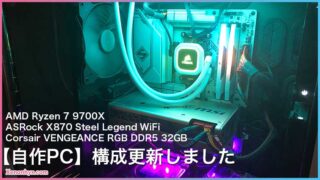
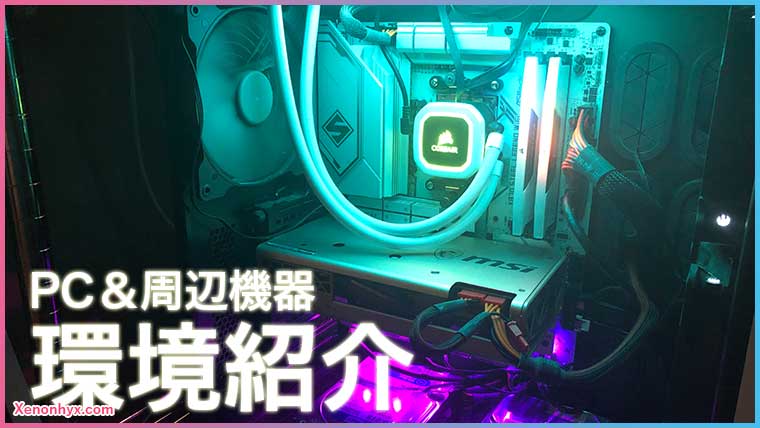
【自作PC】構成更新をしました

前談
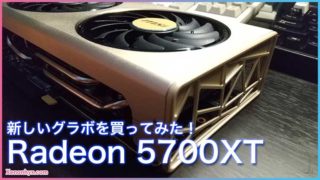
久しぶりの更新ですが、自分のPC構成をとうとう更新しました。元々私のPCは2016年に作成してから定期的に更新をしていっています。直近の更新だと以下のRadeon5700XTに変えた時。とはいえ、この記事2020年に書いているので、なんと6年前…。
更新を決意したのは2枚刺して16GBだったメモリが片方認識しなくなり、8GBで頑張っていたが、流石にキツい!なんといってもOSを起動してブラウザを開くだけでメモリほぼ100%の使用率。ゲームなんてガタガタ。とはいえメモリをどうせ買うならDDR5に更新したかったこともあり面倒で暫くそのまま使っていたのですが、ハマっていたエルデンリングナイトレインがちょくちょく起動が怪しくなっていき、ゲーム仲間に煽られたのでやる気になって変えることにしました。
5700XTも結構前だしな…グラボも更新かな…と色々調べましたが、相棒のAIが5700XTはまだ現役!と言うのでグラボはいったん据え置き。ということで、更新するのは以下の通り。
購入品
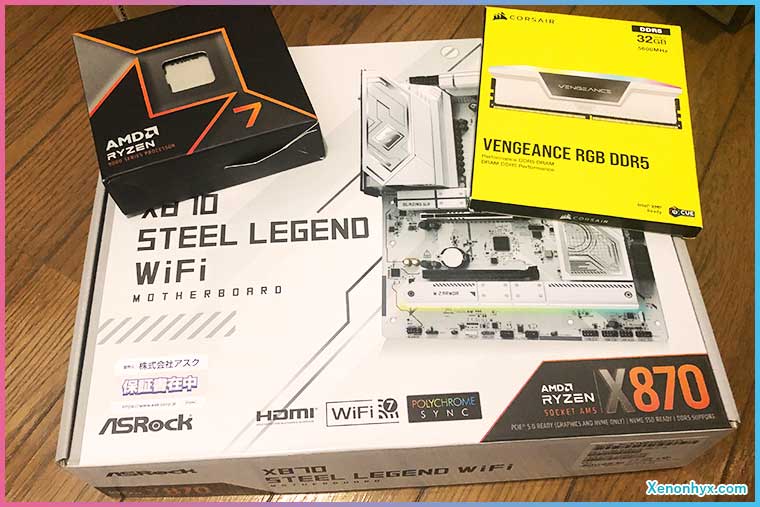
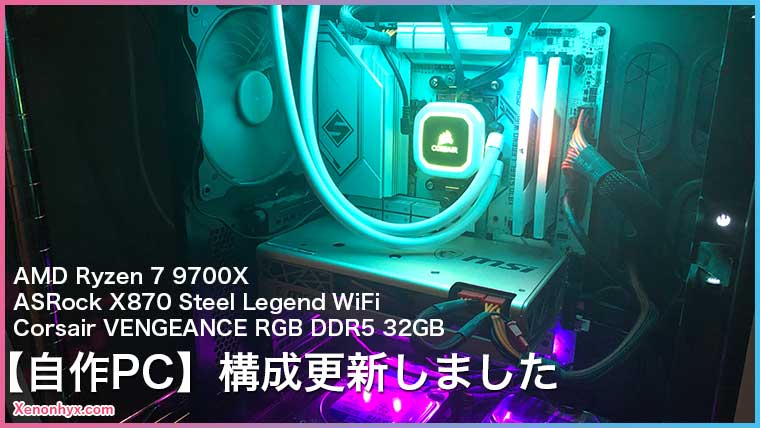
- ASRock X870 Steel Legend WiFi /33980円
- AMD Ryzen 7 9700X /37000円
- Corsair VENGEANCE RGB DDR5 16GB ×2枚 /67800円

どんぶり勘定で10万ちょいですかね。てかメモリの高騰が異常!SNSで聞いていたけれども…どういうこっちゃ。
更新
マザーボードを外す
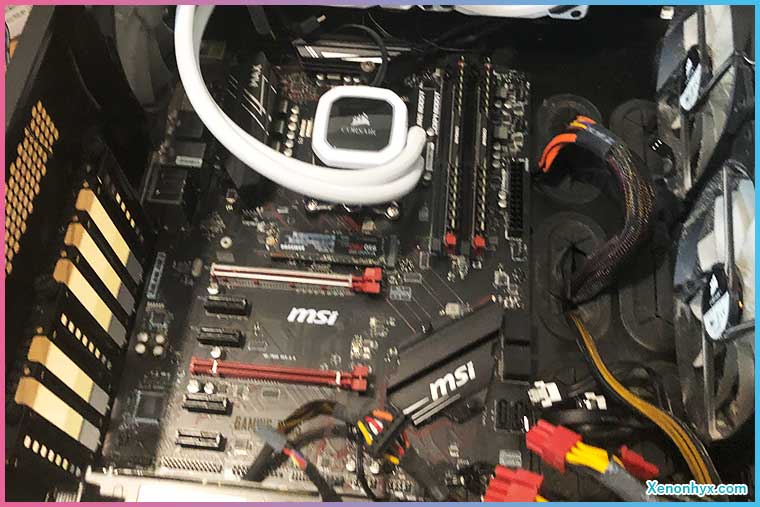
まず現在のマザーを外します。今回はこれだけ交換すればOK。積年の埃が凄いので掃除も行います。
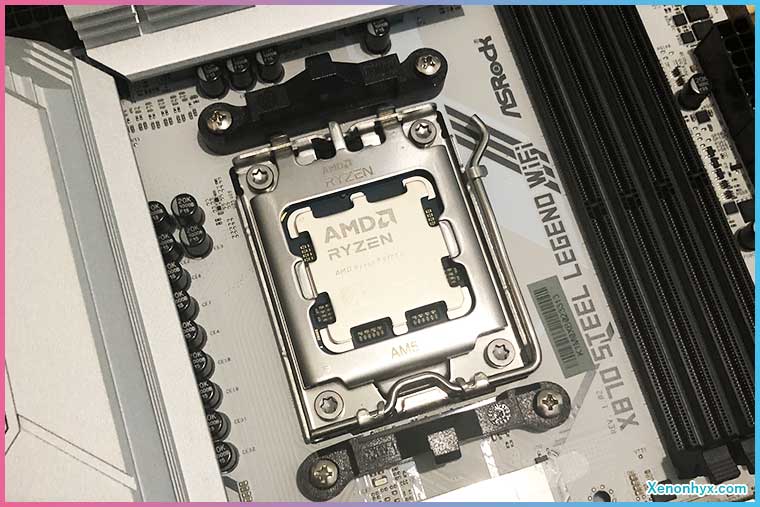
新マザーにCPUを取り付け
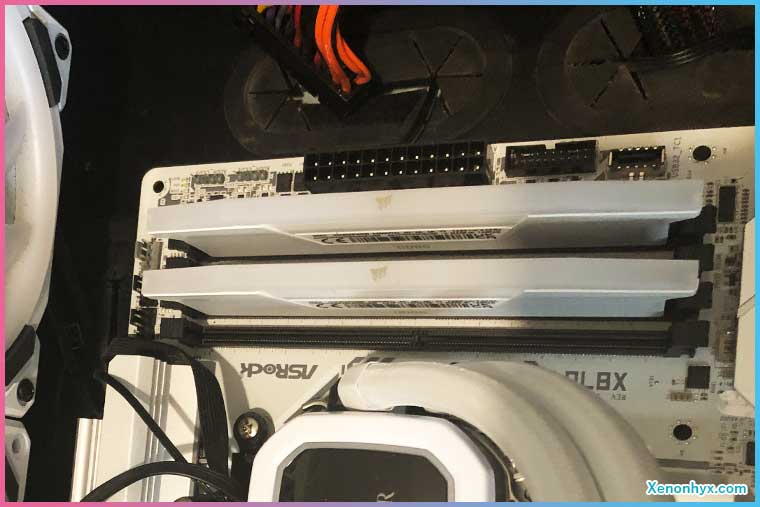
メモリを取り付け
新しいマザーに新しいメモリを刺します。メモリスロットに色がついていると判別が楽なのですが、X870 Steel Legendのメモリスロットは黒一色なのでマニュアル(ASRock公式/外部リンク)を見ます。
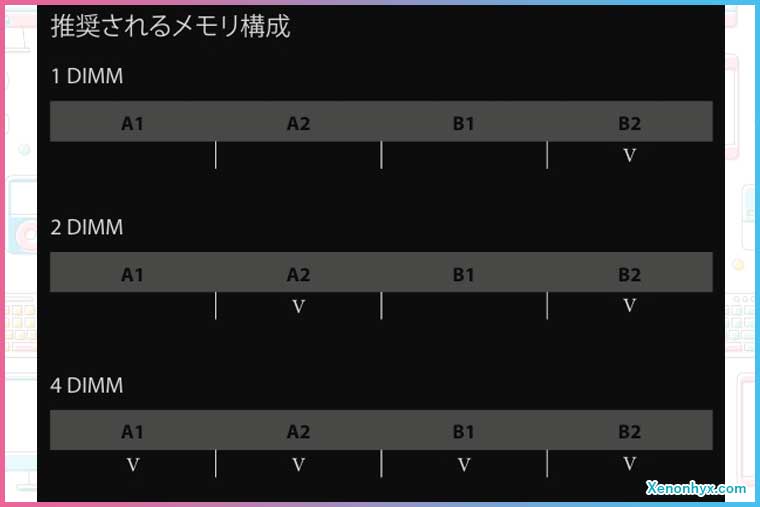
とのことだったので2枚構成(2 DIMM)の私はA2/B2スロットに刺します。
CPUクーラーを取り付け
私のCPUクーラーはH100i RGB PLATINUM SEのため、ケースにマザーを移し、固定を行う。
最近のマザーはバックパネルがすでにマザーに固定されていて楽ですね
グリスをぬりぬり
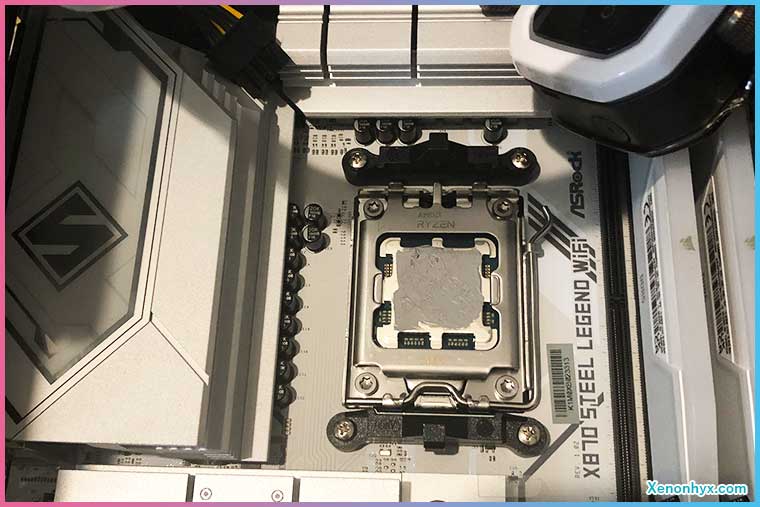
水枕固定&配線 (終わり!)
CPUに水枕をかぶせ、上下のねじを締めて固定する。配線もちょちょいと戻していきます。久しぶりに触って、一番うん?となったのはファンの3pin。刻印が何もないので、何やこれはとなりました。出所を見るとファンからだったので、納得しながら繋ぎました。
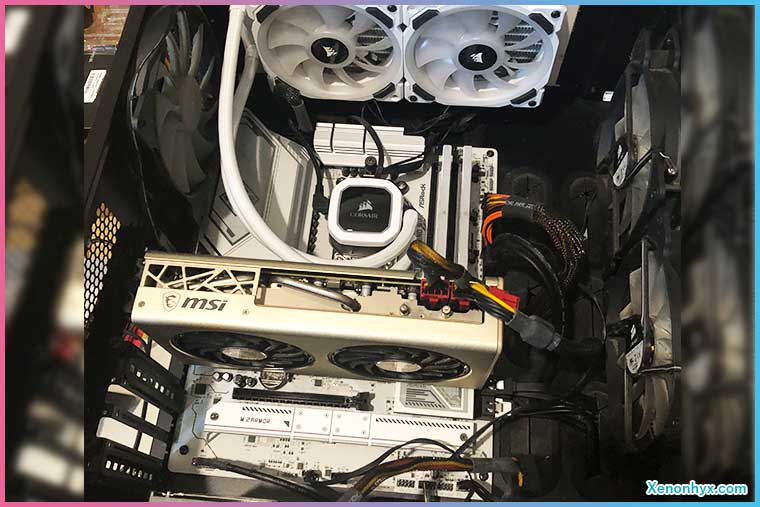
あとマザーのバックパネルに付属の無線LANアンテナを刺して完了です
起動
Windowsライセンス
BIOS起動自体は問題なかったのですが、大幅に構成が変わったので別PCと認識されWindowsがライセンス違反で起動しなくなりました。仕方なくOS初期化で入れ直し、ライセンスは適当に持っていたもの(Windows10)を入力したらWindows11で認証されました。
無線LANドライバ
あと無線LANのドライバですね。Windows11はまずネットに繋がないと初期設定ができないので、初期設定の途中でドライバを入れることになり面倒でした。(ドライバのダウンロードはASRock公式から)。まあ起動の時だけでも有線刺せばいいんですが、物理的に遠いので。
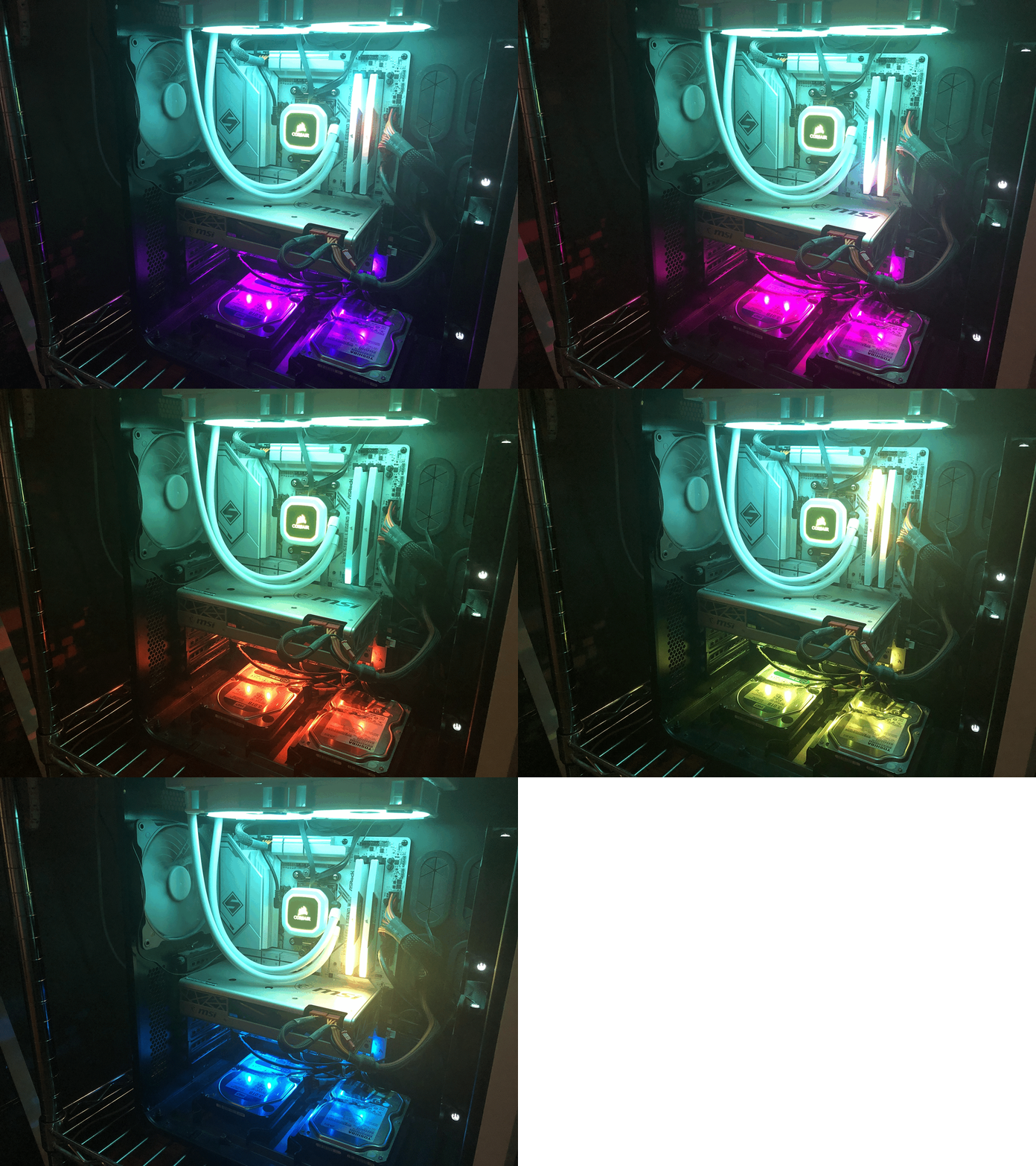
ということで更新完了!PCの更新って、大したパーツ数でなくてもまあまあ面倒なんですよね。。今回のメモリは光るので!iCUEで思いっきり光らせています。映えですね。光にたかるバエとも言う。目に悪いので暫く楽しんだら消します。
古くなったパーツたち…
もう古くなったパーツたちは、メルカリにでも中古で出そうかと思っています。ゲームの専用サーバを作成してもいいのですが。。邪魔だしなあ。うーん。迷っています。